


Tips om hur man frigör lagring på iPhone | Fix My Phone
Så frigör du lagring på din iPhone, smarta sätt att skapa mer plats
Det är lätt hänt att lagringen på en iPhone fylls upp, särskilt med alla appar, bilder, videor, bilagor och systemdata som sparas automatiskt. Plötsligt dyker meddelandet upp: “iPhone-lagring nästan full”. Som tur är finns det flera effektiva sätt att återfå kontrollen över utrymmet och förbättra telefonens prestanda, oavsett om du använder en ny eller begagnad iPhone. Här visar vi hur du steg för steg hur du frigör lagring på din iPhone och får den att kännas snabb och fräsch igen.
Börja med att undersöka vad som tar plats
Innan du börjar rensa är det viktigt att få en tydlig bild av vad som faktiskt fyller telefonens minne.
Gör så här:
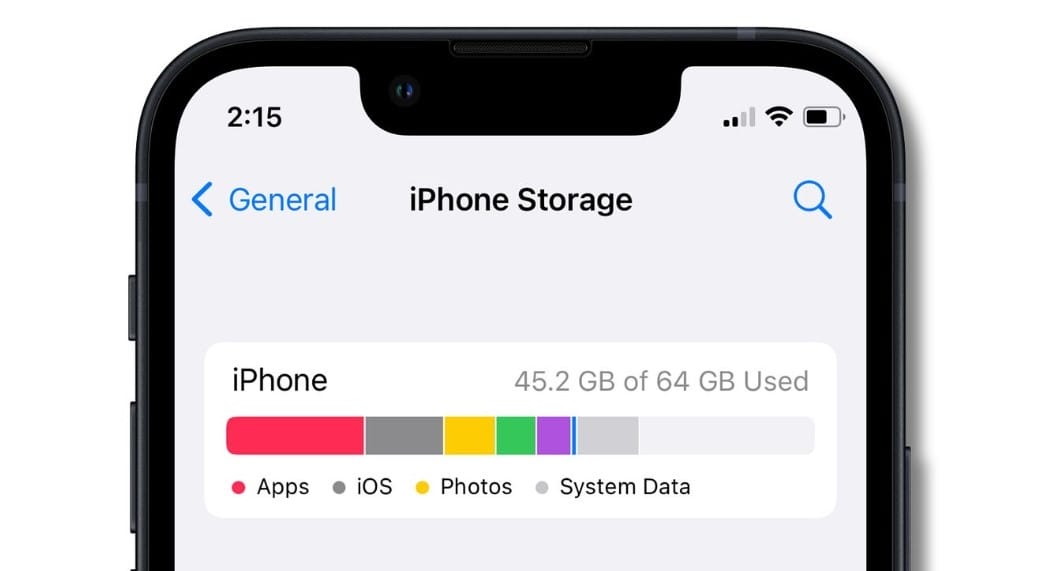
- Gå till Inställningar > Allmänt > iPhone-lagring
- Här får du en tydlig grafisk översikt över vad som tar mest plats, till exempel appar, foton, systemfiler och meddelanden
- Du ser även förslag från Apple på vad du kan radera för att frigöra utrymme
Genom att veta exakt vad som tar upp mest lagring blir det enklare att fokusera på rätt saker.
Rensa upp bland bilder och videor
Foton och filmer är ofta de största bovarna när det gäller lagringsbrist.
Tips för att frigöra lagring på iPhone:
- Ta bort onödiga bilder: Gå igenom kamerarullen och radera dubbletter, skärmdumpar och suddiga bilder
- Töm mappen “Senast raderade”: Bilder du tagit bort ligger kvar i upp till 30 dagar, rensa dem manuellt för att få tillbaka utrymmet direkt
- Använd iCloud-bildbibliotek: Aktivera “Optimera iPhone-lagring” för att spara mindre versioner lokalt och ha originalen i molnet
- Alternativa molntjänster: Google Foto, Dropbox eller OneDrive kan också användas för att lagra bilder externt
Med molnlagring får du plats med fler filer utan att belasta iPhonens interna minne.
Ta bort appar du inte använder
Det är vanligt att installera appar man bara använder en gång. De kan sedan ligga kvar i bakgrunden och ta flera gigabyte i onödan.
Så här gör du:
- Öppna Inställningar > iPhone-lagring
- Här ser du en lista över alla appar och hur mycket plats de tar
- Tryck på en app och välj Radera app om du inte längre behöver den
- Du kan också aktivera Avlasta oanvända appar, vilket automatiskt tar bort sällan använda appar men sparar dokument och data
Den här funktionen är särskilt användbar om du har en iPhone med mindre lagring, till exempel 64 GB.
Töm cache och tillfälliga filer
Många appar, särskilt webbläsare och sociala medier, sparar tillfälliga filer i bakgrunden.
Så rensar du cache:
- För Safari: Gå till Inställningar > Safari > Rensa historik och webbplatsdata
- För appar som Instagram, Facebook eller TikTok: Logga ut och logga in igen, eller ta bort och installera om appen för att få bort sparad cache
Detta kan frigöra flera hundra megabyte, ibland mer, beroende på hur mycket du använder apparna.
Rensa meddelanden och bilagor
Gamla SMS och iMessage-konversationer med många bilagor kan uppta överraskande mycket plats.
Så gör du:
- Gå till Inställningar > Meddelanden > Behåll meddelanden och välj exempelvis 30 dagar i stället för “För alltid”
- Gå till iPhone-lagring > Meddelanden och granska stora bilagor, här kan du ta bort bilder, videor och andra filer direkt från systemet
- Rensa gamla konversationer du inte längre behöver
Denna typ av rensning är enkel men effektiv, särskilt om du ofta får bilder och videor via meddelanden.
Titta igenom nedladdningar i appar
Appar som Spotify, Netflix och YouTube kan innehålla nedladdade filer du glömt bort.
Tips:
- Öppna appen och gå till nedladdnings- eller offline-inställningarna
- Radera innehåll du inte längre lyssnar på eller tittar på
Du kan ofta frigöra flera gigabyte om du exempelvis har filmer eller spellistor sparade offline.
Återställ telefonen som sista utväg
Om du provat allt men lagringen ändå är full, kan en fullständig återställning vara lösningen. Det rensar telefonen helt och låter dig börja om från noll.
Viktigt:
- Säkerhetskopiera först till iCloud eller dator
- Gå till Inställningar > Allmänt > Överför eller nollställ iPhone > Radera allt innehåll och inställningar
Efter återställningen kan du välja att återställa från säkerhetskopia eller bara lägga tillbaka det du faktiskt behöver.
Sammanfattning: Få en snabbare och rymligare iPhone
Att frigöra lagringsutrymme handlar inte bara om att skapa plats, det förbättrar också telefonens prestanda. Genom att rensa bilder, ta bort oanvända appar, hantera meddelandebilagor och optimera lagringsinställningar kan du få din iPhone att kännas både snabbare och mer organiserad.
Oavsett om du använder en helt ny telefon eller en renoverad iPhone fungerar dessa metoder lika bra. På Fix My Phone hjälper vi dig gärna att rensa, återställa eller optimera din iPhone, både i butik och online. Vi erbjuder dessutom prisvärda iPhones med gott om lagring tillsammans med vår partner Happy Phone, så att du alltid har plats för det som är viktigt i din vardag.
