


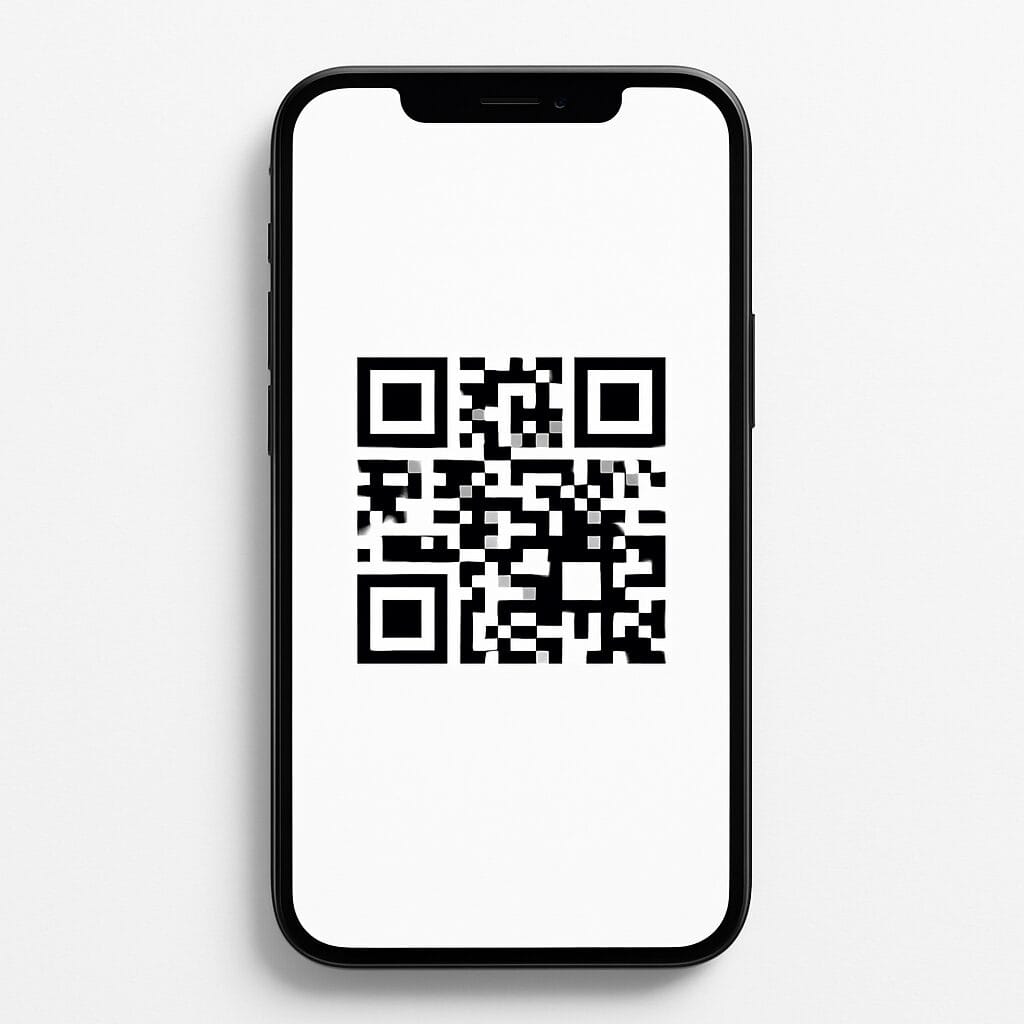
Skanna QR-koder med iPhone: Teknisk guide
Skanna QR‑koder med din iPhone, allt du behöver veta
QR‑koder dyker upp överallt: på menyer, biljetter, annonser, paket och kontaktkort. Sedan iOS 11 finns inbyggt stöd i iPhone, vilket betyder att du slipper ladda ned osäkra tredjepartsappar. I den här guiden får du veta hur du snabbt och säkert skannar QR‑koder, lagrar dem för senare och undviker fallgropar. Oavsett om du använder en sprillans ny iPhone eller en kvalitetsrenoverad modell från Happy Phone fungerar stegen lika bra och skulle du stöta på problem finns Fix My Phone redo att hjälpa till i sina 35+ butiker.
Varför skanna QR‑koder med iPhones kamera?
- Inbyggd och säker Apples kamera analyserar koden lokalt, så du slipper appar som samlar data.
- Snabb tillgång Ett ögonblick efter att koden hamnat i sökaren visas en notis längst upp på skärmen.
- Ingen krånglig installation Funktionen aktiveras automatiskt när iPhone uppdateras till iOS 11 eller senare.
Grundsteg: så skannar du direkt i Kamera‑appen
- Öppna Kamera Gör det från hemskärmen, låsskärmen eller Kontrollcenter.
- Rikta mot koden Håll koden i mitten av bildrutan. En gul ram dyker upp när den känns igen.
- Tryck på notisen Länken öppnas i Safari, App Store, Wallet eller den app som QR‑koden påkallar.
Tips Behöver du bara kopiera adressen? Tryck länge på notisen och välj “kopiera länk” istället för att öppna den direkt.
Lägg till “Skanna kod” i Kontrollcenter
Skannar du koder ofta är det smidigt att ha genvägen Code Scanner nära till hands.
- Gå till Inställningar > Kontrollcenter.
- Tryck + bredvid Skanna kod.
- Öppna Kontrollcenter (svep ned från övre högra hörnet på Face ID‑modeller eller upp från nederkanten på Touch ID‑modeller) och tryck på symbolen som ser ut som en liten QR‑ruta.
Code Scanner startar kameran i särskilt QR‑läge och fångar koder snabbare än den vanliga kameravyen.
Skanna QR‑koder som redan finns i Bilder
Har du fått en QR‑kod via mejl, PDF eller skärmdump?
- Öppna bilden i Bilder.
- På iPhone X och senare visas symbolen för Live Text i nedre högra hörnet. Tryck på den.
- QR‑koden markeras automatiskt: tryck på länken som visas för att öppna.
Fungerar det inte? Uppdatera iOS till senaste versionen för att säkerställa stöd för Live Text i Bilder‑appen.
När kameran inte räcker till
- Safari och andra webbläsare Om du vill granska länken ordentligt trycker du länge på notisen för att se hela URL:en.
- QR‑appar med historik Vill du spara alla skannade koder i ett arkiv eller skapa egna QR‑koder kan tredjepartsappar vara värda att testa. Titta efter appar utan påträngande annonser och med tydlig integritetspolicy.
Säkerhetstips vid QR‑skanning
- Skanna bara koder du litar på Koder kan leda till phishing‑sidor. Kontrollera länken innan du öppnar den.
- Uppdatera iOS Aktuella säkerhetsuppdateringar gör att blufflänkar blockeras snabbare.
- Undvik offentliga laddstolpar En del koder kan finnas klistrade på publika stationer och leda till skadliga webbplatser.
Vanliga frågor
| Fråga | Svar |
|---|---|
| Kan jag skanna offline? | Själva avläsningen kräver ingen data, men länken öppnas först när du har internet. |
| Måste koden vara svartvit? | Nej, de flesta färgade koder går bra så länge kontrasten är tydlig. |
| Fungerar skanning på äldre modeller? | Ja, iPhone 5s med iOS 11 eller senare har stöd, men snabbheten är bättre på nyare enheter. |
Problem? Det här kan Fix My Phone göra
- Felsöka kamera och blixt Om koden inte fångas kan det bero på repad lins eller mörk sensor.
- Uppdatera eller återställa iOS Vi ser till att din enhet kör senaste systemet för bästa QR‑prestanda.
- Byte av batteri eller skärm En svag bakgrundsbelysning eller trasig skärm kan göra det svårt att fokusera på koden.
Våra teknikexperter hjälper dig på plats, ofta utan tidsbokning, och använder alltid kvalitetsdelar med garanti.
Sammanfattning: snabb och säker QR‑hantering
- När? Menyer, biljetter, Wi‑Fi‑inlogg, kampanjer och kontaktkort.
- Hur? Öppna Kamera eller Code Scanner, rikta mot koden och tryck på notisen.
- Varför? Du får omedelbar tillgång till information utan att skriva långa webbadresser.
Med en iPhone från Happy Phone får du en noggrant testad enhet som har full QR‑funktionalitet, och med Fix My Phone som supportpartner håller sig både hårdvara och mjukvara i toppskick. Nästa gång du ser en QR‑kod vet du exakt hur du skannar den på ett snabbt, smidigt och säkert sätt.
