


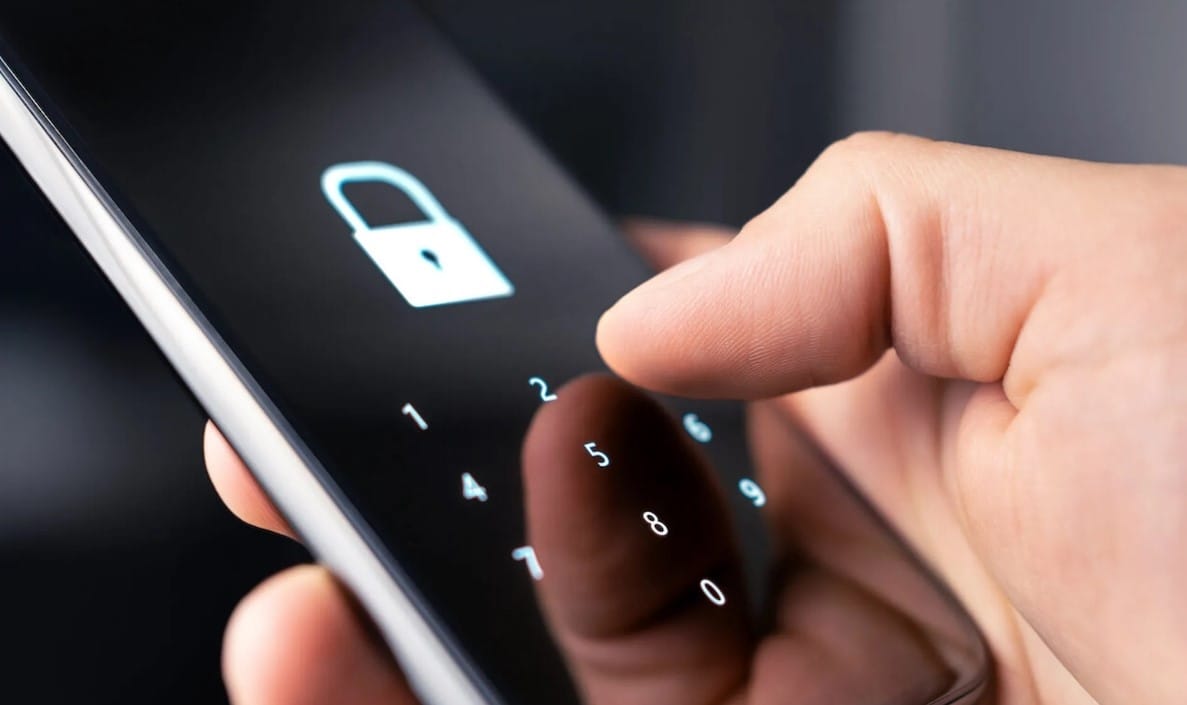
Hur du låser upp en inaktiverad iPhone
Så låser du upp en inaktiverad iPhone: steg-för-steg-guide för både nya och begagnade modeller
Att få meddelandet “iPhone är inaktiverad” efter flera misslyckade försök att låsa upp enheten kan kännas frustrerande. Kanske har ett barn lekt med telefonen, du har glömt koden, eller så är det en begagnad iPhone som inte är korrekt återställd. Oavsett orsak finns det beprövade sätt att återställa din iPhone och få tillbaka kontrollen, utan onödig stress. Här går vi igenom exakt hur du gör, steg för steg.
Vad innebär det att en iPhone är inaktiverad?
Din iPhone blir inaktiverad när fel lösenkod anges för många gånger i rad. Det är ett inbyggt säkerhetssystem i iOS för att förhindra obehörig åtkomst till enheten. Till en början visas ett meddelande som “iPhone är inaktiverad, försök igen om 1 minut”, men om felkoder fortsätter att matas in, blir telefonen till sist helt låst. Då krävs en fullständig återställning via dator eller iCloud för att använda den igen.
Den här säkerhetsfunktionen skyddar din information, men den innebär också att du själv måste ta till rätt metod för att återställa enheten på ett säkert sätt.
Innan du börjar: tänk på säkerhetskopian
Att låsa upp en inaktiverad iPhone kräver en återställning och det innebär att all data på enheten raderas. Om du har säkerhetskopierat din iPhone tidigare via iCloud eller iTunes/Finder, kan du återställa allt när upplåsningen är klar. Har du ingen backup, förloras all information.
Så om du någonsin vill förbereda dig för en situation som denna, är det bästa du kan göra att regelbundet säkerhetskopiera din iPhone.
Steg 1: Sätt iPhone i återställningsläge
För att kunna låsa upp din iPhone via datorn behöver du först sätta den i återställningsläge, även kallat Recovery Mode. Hur du gör detta beror på vilken modell du har:
- iPhone 8 och senare modeller:
- Tryck snabbt på volym upp.
- Tryck snabbt på volym ner.
- Håll in sidoknappen tills du ser återställningsskärmen.
- iPhone 7 och 7 Plus:
- Håll ned volym ner och sidoknappen samtidigt tills återställningsläget visas.
- iPhone 6s och äldre:
- Håll ned hemknappen och sidoknappen samtidigt tills skärmen för återställning visas.
Under processen ska enheten vara ansluten till datorn via USB.
Steg 2: Återställ din iPhone via datorn
När iPhone är i återställningsläge kommer ett meddelande visas i Finder (macOS Catalina eller senare) eller iTunes (macOS Mojave eller tidigare/Windows). Du får då två val:
- Uppdatera: Försöker behålla data medan iOS installeras om.
- Återställ: Raderar allt innehåll och installerar senaste versionen av iOS.
För en inaktiverad iPhone behöver du välja Återställ. Programmet laddar ner iOS från Apple och återställer din telefon. Det kan ta mellan 15-30 minuter beroende på nätverkshastighet och telefonmodell.
Steg 3: Ställ in iPhone som ny: eller återställ från backup
När återställningen är klar startar iPhone om och visar den vanliga “Hej”-skärmen. Här följer du stegen på skärmen:
- Välj språk och region.
- Anslut till Wi-Fi.
- Logga in med ditt Apple-ID.
Nu kan du välja att:
- Återställa från iCloud-backup.
- Återställa från iTunes/Finder-backup.
- Ställa in som ny iPhone.
Har du en säkerhetskopia tillgänglig, rekommenderas att återställa från denna för att slippa börja om från början.
Alternativ metod: Lås upp via iCloud utan dator
Om du inte har en dator tillgänglig men tidigare har aktiverat “Hitta min iPhone”, kan du radera din enhet via iCloud. Det fungerar även om enheten är inaktiverad.
Så här gör du:
- Gå till icloud.com på valfri enhet.
- Logga in med ditt Apple-ID.
- Klicka på “Hitta iPhone”.
- Välj enheten från listan.
- Klicka på “Radera iPhone”.
Telefonen nollställs på distans. När den startar om, kan du konfigurera den som ny eller återställa från backup, precis som i steget ovan.
Använder du en begagnad eller refurbished iPhone?
Om du köpt en begagnad iPhone är det viktigt att den tidigare ägaren har loggat ut från iCloud. Om inte, riskerar du att fastna i aktiveringslåset efter en återställning. Alla iPhones från Fix My Phone och Happy Phone är testade, fabriksåterställda och redo för nya användare, helt fria från tidigare konton.
Tips:
- Dubbelkolla att “Hitta min iPhone” är avstängt om du köper från en privatperson.
- Begär att få enheten nollställd framför dig.
Vanliga frågor och svar
Varför är min iPhone inaktiverad?
Det beror på att fel lösenkod angetts för många gånger i rad. Enheten låser sig som skydd.
Kan jag låsa upp iPhone utan iTunes?
Ja, via Finder på nyare Mac-datorer eller via iCloud, om “Hitta min iPhone” är aktiverat.
Förlorar jag allt när jag återställer?
Ja, om du inte har säkerhetskopierat. All data raderas vid en återställning.
Hur vet jag om jag har en backup?
Gå till icloud.com > Inställningar och kontrollera säkerhetskopior, eller öppna Finder/iTunes om du synkat din iPhone tidigare.
Finns det ett sätt att undvika dataförlust?
Endast om du har en befintlig säkerhetskopia. I annat fall går innehållet förlorat.
Kan tredjepartsverktyg låsa upp telefonen utan kod?
Vi avråder starkt från att använda inofficiella verktyg. De är ofta osäkra, kan skada enheten eller innehålla skadlig kod.
Vad gör jag om jag glömt lösenkoden helt?
Du måste återställa enheten via dator. Det finns inga genvägar kring detta.
Hur länge är telefonen låst efter fel lösenkod?
Tiden ökar för varje försök. Efter 10 felaktiga försök blir telefonen helt inaktiverad.
Vad gör jag om något går fel under återställningen?
Kontakta Apple Support, Fix My Phone eller Happy Phone för hjälp.
Viktigt efter att du låst upp enheten
När du återställt din iPhone, passa på att:
- Aktivera automatisk säkerhetskopiering (iCloud).
- Skapa en ny, stark men minnesvärd lösenkod.
- Ställ in Face ID eller Touch ID.
- Aktivera “Hitta min iPhone” för säkerhet vid eventuell förlust.
Detta skyddar din telefon, både mot intrång och framtida datamiss.
Så undviker du att telefonen låser sig igen
- Använd biometriska funktioner (Face ID, Touch ID) så du slipper knappa in koden ofta.
- Välj en kod du kommer ihåg, men som inte är för enkel.
- Låt inte små barn eller obehöriga hantera telefonen.
- Aktivera tvåfaktorsautentisering för Apple-ID.
Och glöm inte: hos Fix My Phone och Happy Phone får du både rådgivning och teknisk hjälp om du stöter på problem med upplåsning, återställning eller Apple-ID.
Avslutande ord: få tillbaka tillgången till din iPhone på ett säkert sätt
Att hantera en inaktiverad iPhone behöver inte vara svårt, det gäller bara att veta hur du gör. Oavsett om du har en ny eller begagnad iPhone, kan du följa stegen i denna guide för att återställa enheten och använda den precis som vanligt igen. Med backup, rätt inställningar och lite tålamod slipper du också oroa dig nästa gång.
Och kom ihåg: support finns alltid nära, både online och i butik, hos Fix My Phone och Happy Phone.
