


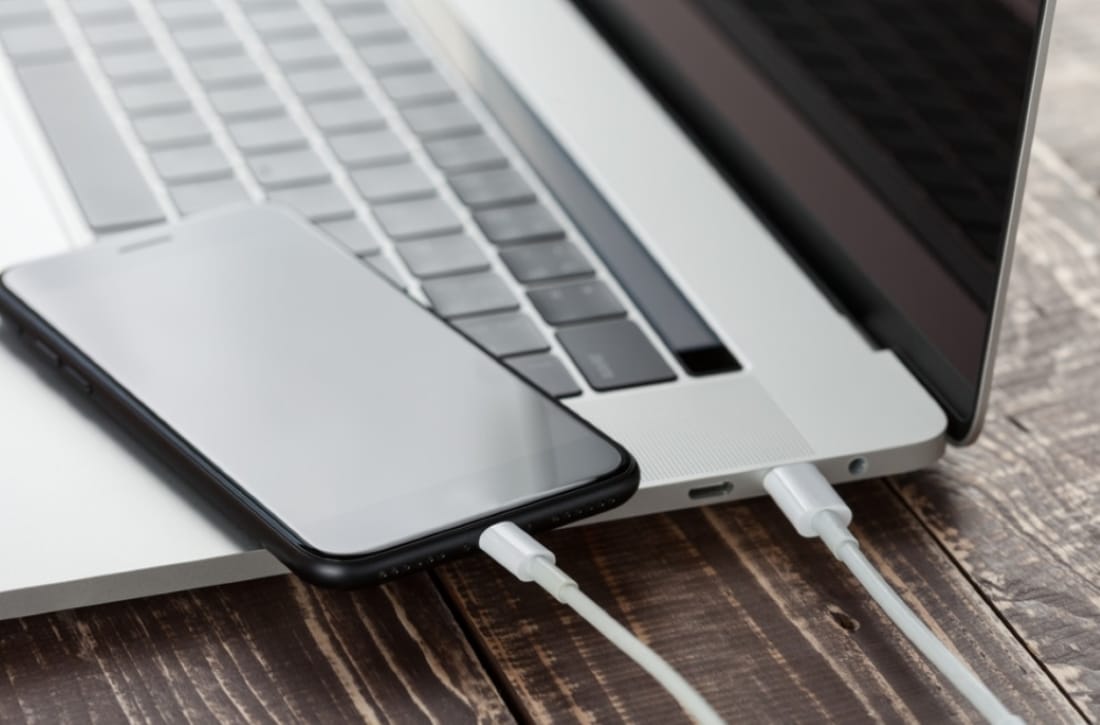
Hur du ansluter iPhone till Windows | Guide 2025
Så kopplar du din iPhone till Windows 2025: smidigt och steg för steg
Vill du kunna läsa meddelanden, ta emot notiser och hantera filer från din iPhone direkt i din Windows-dator? Med de förbättrade funktionerna i Windows 2025 är det enklare än någonsin att integrera de två systemen och skapa ett effektivt digitalt arbetsflöde. Genom att synka din iPhone med Windows får du tillgång till viktiga funktioner utan att behöva byta enhet, perfekt både för arbete och vardagsanvändning.
Steg-för-steg: Anslut din iPhone till Windows 2025
Att komma igång är enkelt, men kräver några förberedelser. Så här gör du:
1. Uppdatera båda enheterna
Börja med att se till att din iPhone är uppdaterad till den senaste versionen av iOS och att din Windows 2025-dator har de senaste systemuppdateringarna. Det säkerställer att all funktionalitet är tillgänglig och att du undviker eventuella kompatibilitetsproblem.
2. Ladda ner rätt appar
Gå till Microsoft Store på din dator och installera appen Din telefon (Your Phone). På iPhone laddar du ner motsvarande app, Your Phone Companion, från App Store.
3. Logga in med ditt Microsoft-konto
Öppna appen Din telefon på din dator och logga in med det Microsoft-konto du vill använda. Gör samma sak i Companion-appen på din iPhone.
4. Parkoppla enheterna
Följ de inbyggda anvisningarna för att koppla ihop enheterna. Du kommer att behöva ge tillåtelse för åtkomst till filer, kontakter, meddelanden och aviseringar. Detta säkerställer att data kan flöda mellan enheterna i realtid.
5. Ge nödvändiga behörigheter på iPhone
När du blir ombedd, tillåt att appen får visa notiser, läsa meddelanden och komma åt din bildström. Du kan alltid justera dessa inställningar senare under Inställningar > Sekretess och säkerhet > Hälsa/Notiser.
6. Testa integrationen
För att se att allt fungerar, prova att skicka ett meddelande eller visa en ny bild från iPhone, den ska då visas på din dator via Din telefon-appen. Nu har du lyckats koppla ihop dina enheter.
Detta kan du göra med integrationen
När din iPhone är ansluten till din Windows 2025-dator öppnas en rad nya möjligheter som gör vardagen enklare och effektivare:
- Hantera meddelanden och SMS direkt från datorn
Läs och svara på både SMS och iMessage via datorn, utan att behöva ta upp telefonen. - Se och agera på notiser
Du får iPhone-notiser direkt på skärmen i Windows, så du missar inga viktiga påminnelser, samtal eller aviseringar. - Överför filer och foton enkelt
Skicka bilder, videor och dokument mellan enheterna med några få klick. Perfekt för dig som redigerar eller organiserar innehåll på datorn. - Ring samtal via datorn
Med stöd för samtal via Bluetooth eller Wi-Fi kan du initiera och ta emot samtal direkt från datorn. - Använd appar från din iPhone på datorn
Vissa appar har stöd för fjärrstyrning eller visning via Windows, exempelvis musikspelare, kartor eller anteckningar.
Var lagras iPhone-säkerhetskopior på Windows?
Om du gör lokala säkerhetskopior av din iPhone via iTunes (nu Apple Devices-appen) sparas de på följande plats i Windows:
makefileKopieraRedigeraC:\Användare\[DittAnvändarnamn]\AppData\Roaming\Apple Computer\MobileSync\Backup\
Mappen AppData är dold som standard, så du kan behöva aktivera visning av dolda mappar i Utforskaren. Här sparas säkerhetskopior av meddelanden, inställningar, appar och annan viktig information. För att hantera eller ta bort gamla säkerhetskopior använder du enklast iTunes eller Apple Devices-programmet.
Tips för en smidigare upplevelse
Vill du maximera nyttan med kopplingen mellan din iPhone och din Windows-dator? Här är några tips som gör integrationen ännu bättre:
- Använd ett stabilt Wi-Fi-nätverk
Se till att både iPhone och dator är anslutna till samma nätverk för snabb och stabil dataöverföring. - Aktivera bakgrundsuppdateringar
Tillåt apparna att uppdatera i bakgrunden så att du alltid ser den senaste informationen utan att manuellt synka. - Justera behörigheter noggrant
Du kan när som helst justera vilka typer av data som delas. Gå till inställningarna i Companion-appen eller på din iPhone för att anpassa efter dina behov. - Utforska fler appar från Microsoft
Appar som Microsoft Edge, OneDrive, To Do och Outlook är optimerade för samarbete mellan iOS och Windows, använd dem för en ännu sömlösare arbetsmiljö.
Är din iPhone redo för Windows 2025?
De flesta iPhone-modeller från iPhone 8 och uppåt fungerar utmärkt med Windows 2025, särskilt om du har den senaste versionen av iOS installerad. Kontrollera kompatibilitet innan du börjar om du har en äldre modell.
Sammanfattning
Att koppla din iPhone till Windows 2025 ger dig en effektiv, modern arbetsmiljö där du enkelt hanterar notiser, meddelanden och filer utan att växla mellan enheter. Genom apparna Din telefon och Your Phone Companion kan du skapa ett produktivt flöde där båda plattformarna samverkar sömlöst.
Behöver du hjälp med att installera rätt appar, synka dina enheter eller få ordning på säkerhetskopiering? Fix My Phone och Happy Phone hjälper dig gärna med både teknisk support och tillbehör för en optimal digital upplevelse. Välkommen in till någon av våra butiker eller kontakta oss online, vi ser till att din iPhone fungerar perfekt med din Windows-dator.
