


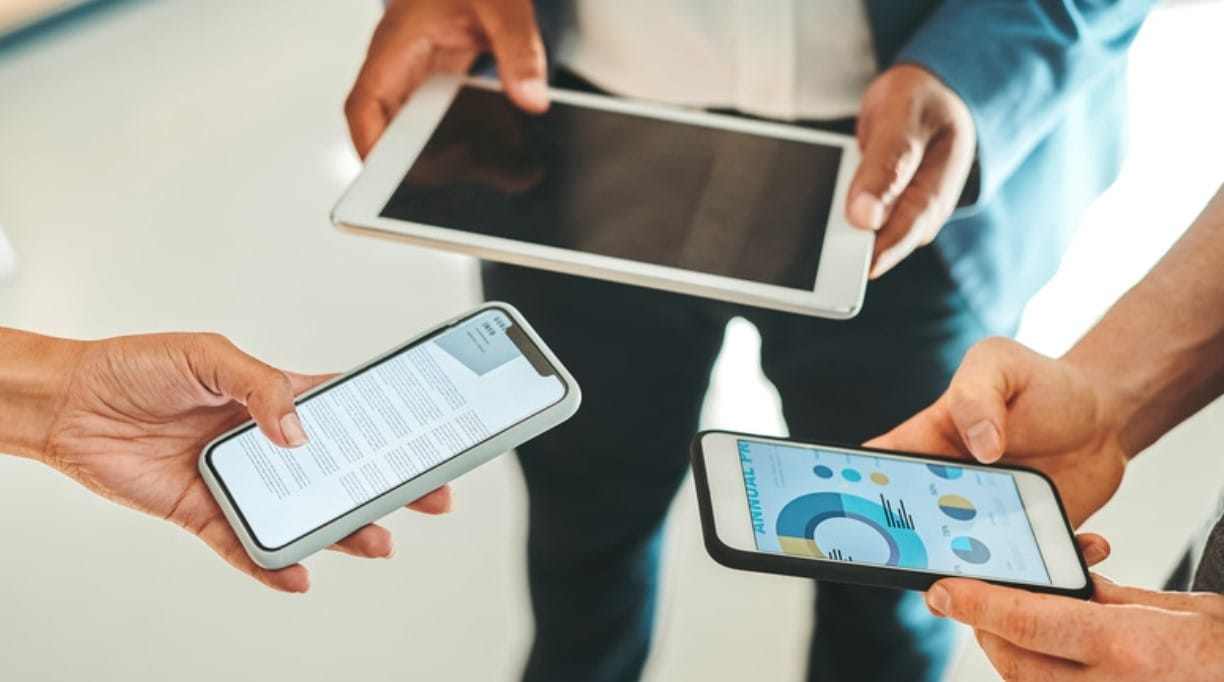
Synkronisera din iPhone med din iPad | Fix My Phone
Så synkroniserar du iPad och iPhone: Komplett guide för Apple-användare
Att äga både en iPhone och en iPad innebär att du har tillgång till ett av de mest avancerade och användarvänliga ekosystemen på marknaden. Men för att verkligen dra nytta av detta samspel behöver enheterna vara korrekt synkroniserade. När du synkar din iPhone med din iPad får du en sömlös övergång mellan appar, filer, meddelanden och mycket mer, helt utan manuellt arbete.
Det gör att du till exempel kan börja läsa ett mejl på din iPhone och avsluta det på din iPad, dela bilder och dokument i realtid, eller fortsätta läsa en bok där du slutade, oavsett enhet. Synkronisering är en central del av Apples vision om ett uppkopplat liv och förbättrar både effektivitet och användarupplevelse.
I den här guiden går vi igenom hur du enkelt synkroniserar dina enheter, vilka funktioner du bör aktivera och hur du löser eventuella problem. Och om du behöver ytterligare hjälp, står Fix My Phone redo att hjälpa dig, både i butik och online. Vi erbjuder teknisk support, felsökning och uppgraderingar för dina Apple-produkter.
Därför ska du synka din iPhone och iPad
Att synkronisera dina enheter handlar inte bara om bekvämlighet, det är ett smart sätt att förbättra både produktivitet och datasäkerhet. Här är några av de främsta fördelarna:
- Synk i realtid: Kalenderhändelser, anteckningar, påminnelser och kontakter uppdateras automatiskt på båda enheterna.
- Smidigt arbetsflöde: Påbörja arbete eller underhållning på en enhet och fortsätt på den andra, helt utan avbrott.
- Delade appar och inställningar: När du laddar ner en app på iPhone, installeras den även på din iPad (om funktionen är aktiverad).
- Säker backup: Tack vare iCloud lagras din information säkert i molnet och kan återställas vid behov.
- Effektiv vardag: Funktioner som AirDrop, Handoff och Universal Clipboard förenklar vardagsuppgifter.
Vad du behöver för att synkronisera iPhone och iPad
För att komma igång behöver du följande:
- En iPhone och en iPad med iOS/iPadOS 15 eller senare
- Ett gemensamt Apple-ID på båda enheterna
- Internetanslutning, helst via samma Wi-Fi-nätverk
- Tillräckligt lagringsutrymme i iCloud om du vill synkronisera bilder och dokument
Steg för steg: Så synkar du dina Apple-enheter
1. Kontrollera att samma Apple-ID används
Gå till Inställningar > [ditt namn] på både iPhone och iPad. Kontrollera att båda enheterna är inloggade med samma Apple-ID. Det är grunden för all synkronisering.
2. Aktivera iCloud-tjänster
Gå till Inställningar > [ditt namn] > iCloud och slå på de objekt du vill synka: Bilder, Kontakter, Kalender, Påminnelser, Safari, Meddelanden med mera.
3. Anslut till samma Wi-Fi-nätverk
För bästa prestanda bör båda enheterna vara anslutna till samma trådlösa nätverk. Det underlättar dataöverföring och aktiverar funktioner som AirDrop och Handoff.
4. Aktivera Handoff
För att smidigt kunna fortsätta arbetet mellan enheterna, gå till Inställningar > Allmänt > AirPlay och Handoff, och aktivera Handoff.
5. Aktivera automatiska appnedladdningar
Gå till Inställningar > App Store och slå på “Appar” under “Automatiska nedladdningar”. Appar du installerar på en enhet installeras då även på den andra.
6. Använd iTunes eller Finder vid behov
Om du vill synka manuellt via dator kan du använda iTunes (för äldre macOS/Windows) eller Finder (för macOS Catalina och senare). Anslut enheten via kabel och välj vad du vill synkronisera.
Så synkar du bilder, videor och filer
För att alla dina bilder och videor automatiskt ska vara tillgängliga på både iPhone och iPad:
- Gå till Inställningar > [ditt namn] > iCloud > Bilder
- Aktivera iCloud-bilder
Då laddas allt du fotograferar upp till iCloud och blir synligt på båda enheterna. Tänk på att detta kräver lagringsutrymme i molnet, behöver du mer, kan du enkelt uppgradera via Inställningar.
Meddelanden, samtal och surf, synka även dessa
Vill du ta emot SMS eller samtal på både iPhone och iPad? Gör så här:
- Gå till Inställningar > Meddelanden > Vidarebefordran av SMS och välj vilka enheter som får ta emot meddelanden.
- För att ringa från iPad: Inställningar > Telefon > Samtal på andra enheter > Aktivera.
- För att synkronisera Safari-data (som flikar och bokmärken): Slå på Safari i iCloud-inställningarna.
AirDrop, Universal Clipboard och Handoff, tre kraftfulla funktioner
Apple har utvecklat flera funktioner som går längre än bara molnsynk:
- AirDrop: Skicka bilder, dokument och länkar mellan enheterna direkt, helt trådlöst.
- Handoff: Börja på en enhet, fortsätt på en annan. Fungerar med Mail, Safari, Påminnelser, Kalender och flera andra appar.
- Universal Clipboard: Kopiera text eller bilder på din iPhone och klistra in på din iPad, eller tvärtom.
För att dessa funktioner ska fungera krävs att Bluetooth och Wi-Fi är aktiverat samt att båda enheterna är inloggade på samma Apple-ID.
Behöver du hjälp? Fix My Phone är redo
Att synkronisera iPhone och iPad är enkelt, men ibland uppstår tekniska hinder eller praktiska frågor. Hos Fix My Phone får du snabb och professionell hjälp oavsett om det gäller konfiguration, felsökning, uppgradering av iCloud-lagring eller reparation av en trasig enhet. Vi finns tillgängliga i butik och online, och tillsammans med vår samarbetspartner Happy Phone erbjuder vi lösningar för hela din digitala vardag.
Sammanfattning
Synkronisering mellan iPhone och iPad gör att du kan utnyttja Apple-ekosystemet till fullo. Genom iCloud, Handoff, AirDrop och andra smarta funktioner skapas ett effektivt, säkert och sömlöst arbetsflöde. Allt du gör på en enhet speglas på den andra, vilket gör både arbete och fritid enklare.
Kom igång direkt och om du behöver vägledning, support eller service är Fix My Phone din trygga partner. Köp begagnade iPhones till bra pris eller sälj din gamla mobil till oss online eller i butik!
