


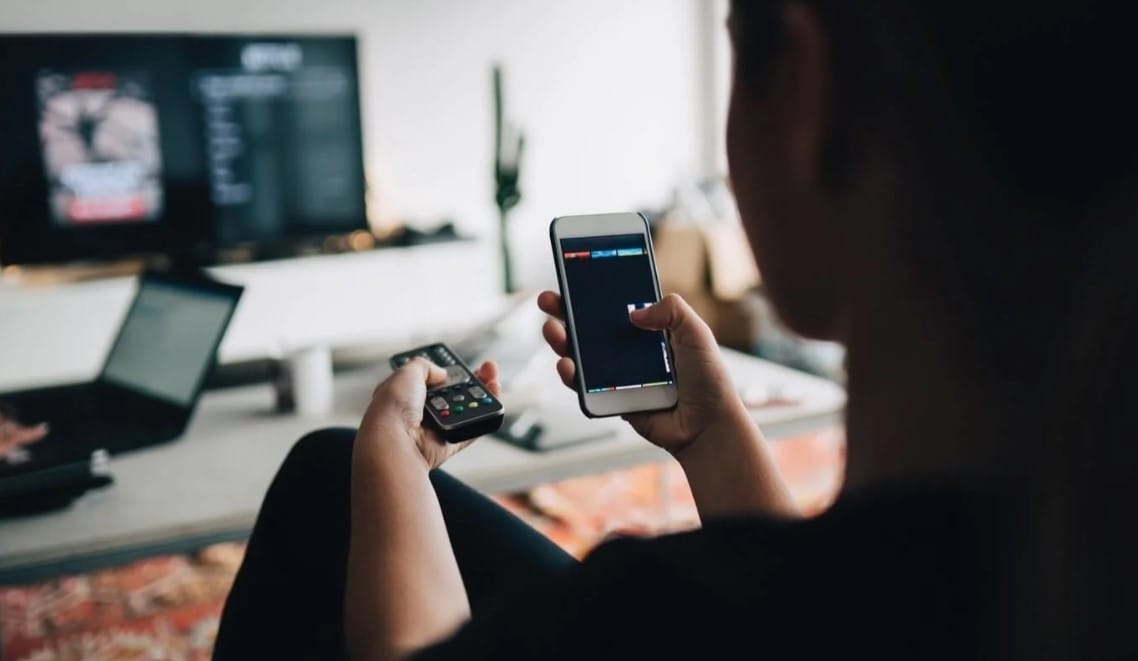
Anslut iPhone till smart TV: Så gör du
Så ansluter du din iPhone till en smart TV: En komplett guide
Att koppla din iPhone till en smart TV är ett enkelt och smidigt sätt att förstärka upplevelsen när du vill visa bilder, filmer, spela spel eller göra presentationer. Med en större skärm får du en mer njutbar och tydlig visning av ditt innehåll, oavsett om det gäller familjens semesterbilder eller en viktig arbetsgenomgång. Det finns flera sätt att ansluta din iPhone till en smart TV, både via kabel och trådlöst. I den här guiden går vi igenom de vanligaste metoderna, steg för steg, och ger tips på vad du behöver tänka på för att allt ska fungera så smidigt som möjligt.
Varför ansluta din iPhone till en smart TV?
Att ansluta din iPhone till en smart TV ger flera fördelar som förbättrar din användarupplevelse:
- Visa bilder och videor i hög upplösning för familj och vänner på en stor skärm.
- Strömma innehåll från appar som YouTube, Netflix och andra streamingtjänster direkt till TV:n.
- Använd TV:n som presentationsskärm för möten eller skolarbeten.
- Spela mobilspel med större bild och bättre ljud.
- Spegla allt innehåll från din iPhone för att enkelt visa appar, dokument eller webbsidor.
Oavsett vilken anledning du har är det enkelt att komma igång, och du behöver inte vara teknikexpert för att lyckas.
Vad behöver du kontrollera innan du börjar?
Innan du bestämmer vilken metod du ska använda för att koppla din iPhone till din smart-TV är det bra att ha koll på några viktiga saker:
- Se till att din iPhone är uppdaterad till en relativt ny version av iOS, helst iOS 12 eller senare. Nyare versioner ger oftast bättre kompatibilitet och stöd för de funktioner du behöver.
- Din TV måste vara en smart-TV med stöd för trådlös skärmspegling, eller så behöver den ha en extern enhet som stödjer HDMI eller trådlös strömning.
- Om du ska använda trådlös anslutning måste både din iPhone och TV vara anslutna till samma Wi-Fi-nätverk.
När du har koll på detta är det bara att välja den anslutningsmetod som passar dig bäst.
Alternativ 1: Anslut med HDMI och Lightning-adapter
Det här är den mest stabila metoden för att koppla ihop din iPhone med en TV. Med en kabel får du en snabb, säker och högkvalitativ bild utan att behöva förlita dig på Wi-Fi.
Det här behöver du:
- En HDMI-kabel
- En Lightning-till-HDMI-adapter (även kallad AV-adapter)
Så här gör du:
- Koppla HDMI-kabeln i TV:ns HDMI-port.
- Anslut den andra änden av HDMI-kabeln till Lightning-adaptern.
- Sätt in Lightning-adaptern i din iPhone.
- Slå på TV:n och välj rätt HDMI-kanal med hjälp av fjärrkontrollen.
- Nu speglas din iPhone-skärm direkt på TV:n.
Fördelarna med denna metod är att den fungerar utan Wi-Fi och att den ger mycket bra bildkvalitet utan någon märkbar fördröjning. Det är perfekt när du vill spela spel, visa film eller presentationer med bästa möjliga bild.
Alternativ 2: Använd AirPlay för trådlös skärmspegling
AirPlay är Apples egna funktion för att trådlöst spegla skärmen eller strömma innehåll från iPhone till Apple TV eller AirPlay-kompatibla smart-TV-apparater.
Så gör du:
- Se till att både din iPhone och TV är anslutna till samma Wi-Fi-nätverk.
- På iPhone med Face ID eller nyare modeller sveper du nedåt från övre högra hörnet för att öppna Kontrollcenter. På äldre modeller sveper du uppåt från skärmens nederkant.
- Tryck på “Skärmspegling” eller “AirPlay”.
- Välj din smart-TV eller Apple TV i listan över tillgängliga enheter.
- Om en kod visas på TV:n skriver du in den på din iPhone för att bekräfta anslutningen.
När du är ansluten kan du visa allt från din iPhone på TV-skärmen, från videor och bilder till hela gränssnittet.
AirPlay är ett enkelt och flexibelt sätt att streama innehåll utan sladdar och passar perfekt för dagligt bruk.
Alternativ 3: Använd Chromecast, Roku eller Fire Stick
Om din TV inte har inbyggt stöd för AirPlay finns tredjepartsenheter som Chromecast, Roku eller Amazon Fire Stick som kan användas för att streama innehåll från din iPhone till TV:n.
Chromecast:
- Installera Google Home-appen på din iPhone.
- Anslut både iPhone och Chromecast till samma Wi-Fi-nätverk.
- Öppna en app som YouTube eller Netflix och tryck på Cast-ikonen för att välja din Chromecast och börja strömma.
Roku:
- Ladda ner Roku-appen på din iPhone.
- Anslut till samma Wi-Fi.
- Använd appen för att visa bilder, musik eller videor på TV:n.
Fire Stick:
- Installera Fire TV-appen på din iPhone.
- Anslut till samma nätverk och välj din Fire Stick i appen.
- Använd appens funktioner för att styra och visa media.
Dessa lösningar kräver några extra steg för installation men är ett bra alternativ om du inte har en Apple TV eller en AirPlay-kompatibel TV.
Vanliga frågor om att ansluta iPhone till smart-TV
Fungerar alla iPhone-modeller med en smart-TV?
De flesta iPhones med Lightning-kontakt och nyare iOS-versioner kan anslutas till en smart-TV, antingen med kabel eller trådlöst. Kontrollera alltid att både iPhone och TV stöder den metod du vill använda.
Varför ska jag koppla min iPhone till en TV?
Det ger dig en större och bättre bild när du vill visa innehåll, vilket gör det enklare att dela med andra eller arbeta med material på en större skärm.
Behöver jag extra tillbehör?
För kabelanslutning behövs en Lightning-till-HDMI-adapter och en HDMI-kabel. För trådlös anslutning krävs en AirPlay-kompatibel TV eller en tredjepartsenhet samt stabilt Wi-Fi.
Fungerar skärmspegling på alla smart-TV?
Nej, det varierar. Vissa TV-apparater har inbyggt AirPlay-stöd, medan andra kräver Apple TV, Chromecast eller liknande enheter.
Hur ser jag om iPhone och TV är på samma nätverk?
Gå in i inställningar på båda enheterna och kontrollera nätverksnamnet (SSID). Båda måste vara anslutna till samma Wi-Fi-nätverk.
Vilken typ av innehåll kan jag visa?
Du kan visa allt från bilder, videor, musik och presentationer till appar, beroende på vilken metod du använder och apparnas rättigheter.
Kan jag styra TV:n med min iPhone?
Med Apple TV och vissa andra enheter kan du använda din iPhone som fjärrkontroll, byta innehåll eller justera volym.
Vad gör jag om anslutningen inte fungerar?
Kontrollera att båda enheter är på samma nätverk, starta om enheterna, uppdatera mjukvaran och läs manualer för enheterna du använder.
Tips för bästa upplevelse
- Använd en stark och stabil Wi-Fi-anslutning vid trådlös streaming.
- Uppdatera regelbundet mjukvara på både iPhone och TV.
- Välj en Lightning-adapter som är certifierad och stöder både ljud och bild.
- Starta om både iPhone och TV om anslutningen strular.
Fix My Phone hjälper dig hela vägen
Om du funderar på att köpa en iPhone som fungerar perfekt med AirPlay eller HDMI-anslutning är Fix My Phone ett smart val. Här hittar du prisvärda och noggrant testade begagnade och refurbished iPhones med garanti, redo för en smidig användarupplevelse. Köp och sälj online hos oss eller vår partner Happy Phone.
Behöver du hjälp med installation, inställningar eller felsökning finns Fix My Phone med över 30 butiker runt om i Sverige. Våra tekniker är experter på iPhone och hjälper dig gärna, vare sig det gäller skärmbyte, nätverksproblem eller överföring till smart-TV.
Sammanfattning
Att ansluta din iPhone till en smart-TV är både enkelt och flexibelt. Du kan välja mellan:
- HDMI och adapter för en stabil och högkvalitativ bild utan fördröjning.
- AirPlay för trådlös anslutning med Apple TV eller kompatibla smart-TV-apparater.
- Tredjepartsenheter som Chromecast, Roku eller Fire Stick om din TV saknar AirPlay.
Med rätt iPhone från Happy Phone och teknisk support från Fix My Phone maximerar du din digitala upplevelse, oavsett om du vill titta på film, visa bilder eller spela spel på stor skärm.
