


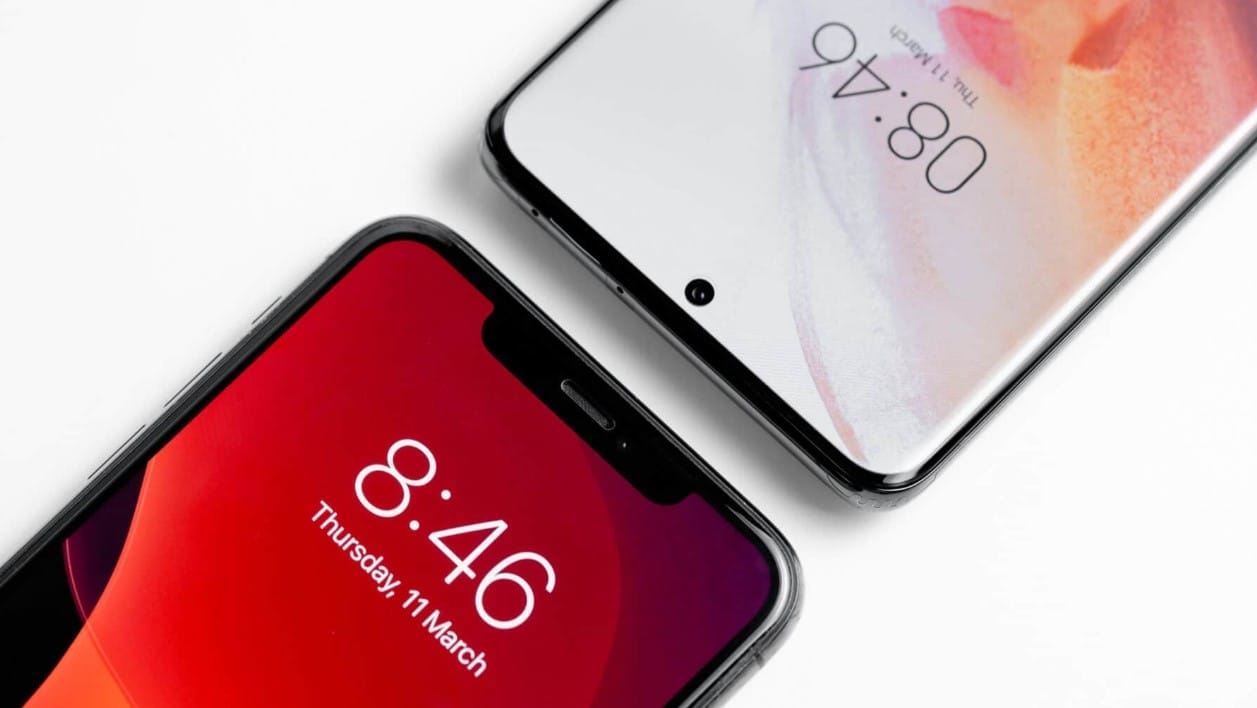
Byt från Android till iPhone | komplett guide för dataöverföring
Överföring från Android till iPhone, komplett guide
Att byta från en Android till iPhone behöver inte vara svårt. Med Apples gratisapp Flytta till iOS och några enkla förberedelser kan du kopiera kontakter, foton, meddelanden och kalenderposter på bara några minuter. Guiden nedan beskriver samtliga steg, oavsett om din nya telefon är fabriksny eller en renoverad iPhone från exempelvis Happy Phone.
Förberedelser innan du börjar
Se till att båda telefonerna uppfyller grundkraven:
- Android 4.0 eller senare på den gamla enheten
- iOS 9 eller senare på iPhone
- Båda mobilerna bör vara anslutna till ström eller laddade till minst 50 %
- Ett stabilt Wi‑Fi‑nätverk tillgängligt
- Flytta till iOS installerad från Google Play på Android‑telefonen
Dessa punkter minskar risken för avbrott under själva överföringen.
Steg för steg: Flytta till iOS
- Starta iPhonen och följ installationsguiden tills du ser skärmen Appar och data.
- Välj Flytta data från Android.
- Öppna Flytta till iOS på Android‑telefonen och tryck Fortsätt.
- På iPhonen visas nu en sex‑ eller tio‑siffrig kod, ange den i Android‑appen.
- Enheterna skapar en privat Wi‑Fi‑anslutning. På Android väljer du vilka data som ska flyttas:
- Kontakter
- Meddelanden (SMS / MMS)
- Bilder och videor
- Webbläsarbokmärken
- Kalenderposter
- E‑postkonton
- Tryck på Nästa och vänta. Överföringens längd beror på hur mycket som kopieras.
- När iPhonen meddelar Överföringen klar avslutar du installationen och loggar in med ditt Apple‑ID.
Processen är identisk oavsett om enheten är ny eller renoverad.
Vad flyttas och vad flyttas inte?
Automatiskt via Flytta till iOS
- Kontakter
- SMS / MMS‑historik
- Bilder och filmer i Kamerarullen
- Webbläsarbokmärken (Chrome)
- Kalenderhändelser
- IMAP‑ eller POP‑e‑postkonton
Kräver manuell hantering
- Musik & ljudfiler: exportera via molnlagring (Google Drive, Dropbox) eller iTunes på dator.
- WhatsApp‑historik: använd WhatsApps inbyggda flyttverktyg för Android → iPhone.
- Dokument: ladda upp till moln (Drive, iCloud Drive) eller för över med kabel.
Passa gärna på att strukturera mapparna när du ändå flyttar filer, särskilt om iPhonen är refurbished och du vill börja med en ren filstruktur.
Alternativa metoder om du hoppar över Flytta till iOS
| Metod | Vad som kopieras | Hur det fungerar |
|---|---|---|
| Google‑konto | Kontakter, kalender, e‑post | Logga in på iPhonen med samma Gmail‑konto och aktivera synk. |
| Google Foto | Bilder & videor | Ladda upp i Android‑appen, installera Google Foto på iPhone, ladda ned lokalt. |
| Manuell USB‑överföring | Bilder, videor, dokument | Kopiera filer till dator med kabel och dra dem sedan in i Finder eller iTunes. |
Dessa alternativ är praktiska om du bara vill flytta utvalda filtyper.
Vanliga problem och lösningar
- Överföringen avbryts: kontrollera batterinivå och Wi‑Fi, starta om båda enheter och försök igen.
- Koden visas inte på iPhone: gå tillbaka ett steg till Appar och data och välj Flytta till iOS på nytt.
- Några objekt saknas efter flytt: kör Flytta till iOS en gång till eller överför manuellt via molntjänst.
Vid tekniska bekymmer är det bara att besöka närmaste Fix My Phone‑butik; våra tekniker löser överföringen åt dig på plats.
Viktiga steg direkt efter överföringen
- Aktivera iCloud‑backup: Inställningar > iCloud > Säkerhetskopia.
- Synkronisera bilder och kontakter med iCloud eller Google‐appar.
- Städa bort appar du inte längre behöver, frigör lagring och minska bakgrundsdata.
- Skapa mappar på hemskärmen för bättre översikt.
En välorganiserad iPhone ger snabbare arbetsflöde och längre batteritid.
Fix My Phone, din partner vid mobilbyten
Att byta plattform kan kännas överväldigande, men du behöver aldrig göra det ensam. Hos Fix My Phone hittar du utbildade tekniker som dagligen hjälper kunder överföra data från Android till iPhone, installera appar och anpassa inställningar. Vi finns i mer än 35 butiker över hela Sverige, från Stockholm, Göteborg och Borås till Alingsås, Kungälv och Kungsbacka, och du är välkommen in utan tidsbokning. Utöver dataflytt erbjuder vi även skärm‑ och batteribyten, felsökning, tillbehör och rådgivning kring iCloud‑säkerhetskopior, allt utfört med kvalitetsdelar och tydliga garantier. Behöver du en ny eller renoverad telefon säljer vi noggrant testade iPhones både online och i butik, och tillsammans med vår partner Happy Phone kan vi erbjuda prisvärda begagnade modeller för en mer hållbar och ekonomisk lösning. Välkommen till Fix My Phone , experterna som ser till att din nya iPhone fungerar perfekt redan från start.
