


Koppla och para iPhone med MacBook | Enkelt guide
Så här ansluter du din iPhone till din MacBook: en komplett guide för smidig synk och filöverföring
Att äga både en iPhone och en MacBook innebär att du redan har tillgång till ett av marknadens mest effektiva och integrerade ekosystem. Men för att verkligen dra nytta av det behöver enheterna vara korrekt anslutna. Genom att koppla ihop din iPhone med din MacBook kan du enkelt dela filer, synkronisera appar och inställningar, skicka meddelanden, ringa samtal och mycket mer, allt i ett sömlöst digitalt flöde. I den här guiden visar vi hur du gör det steg för steg, samt vilka metoder som passar bäst beroende på behov.
Flera sätt att ansluta: välj det som passar dig
Apple erbjuder flera olika sätt att koppla ihop iPhone och MacBook. Oavsett om du föredrar fysisk kabel, trådlös anslutning, molntjänster eller direktdelning via AirDrop finns det alternativ som passar både vardagsanvändare och proffs. Här går vi igenom de vanligaste och mest effektiva metoderna.
1. Anslut med kabel: säkert och stabilt
Att använda en kabel är det mest tillförlitliga sättet att ansluta iPhone till MacBook, särskilt om du vill säkerhetskopiera din enhet eller överföra stora filer.
Så här gör du:
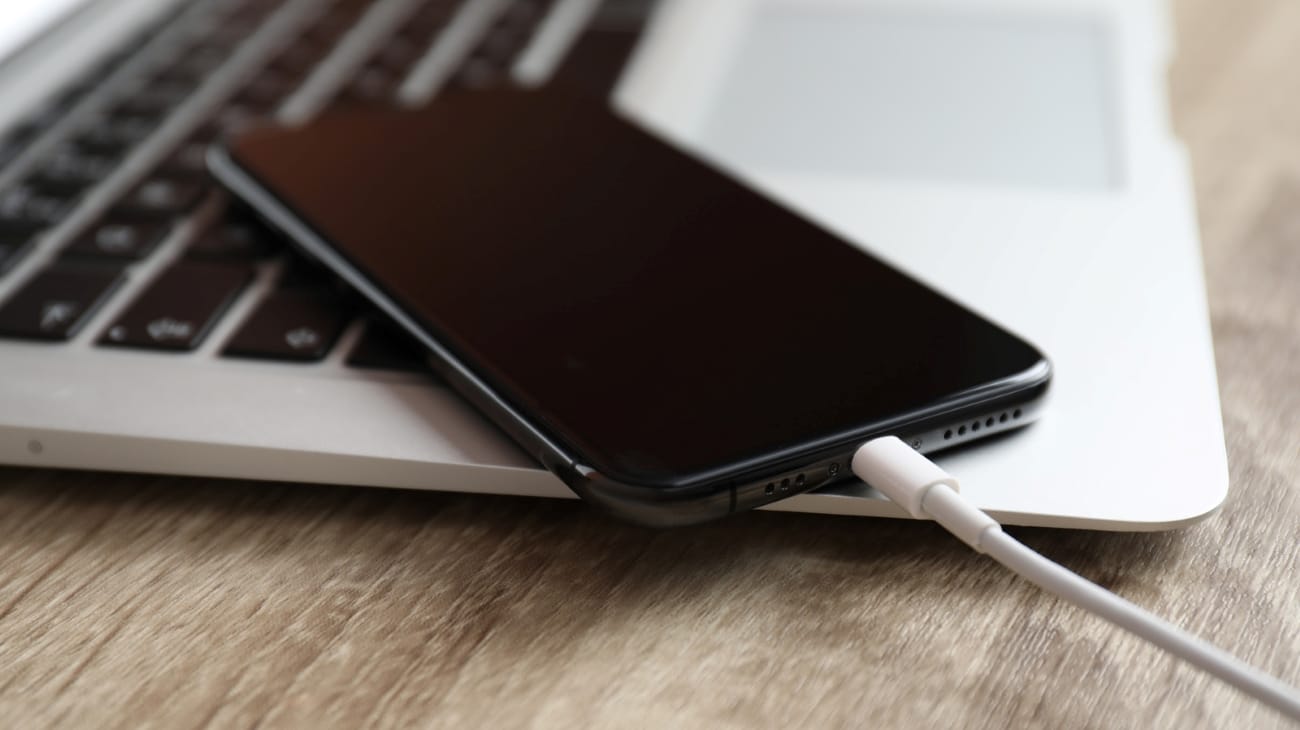
- Anslut iPhone till din MacBook med en Lightning- eller USB-C-kabel.
- Öppna Finder (macOS Catalina och senare) eller iTunes (macOS Mojave eller äldre).
- Din iPhone visas i sidopanelen. Klicka på enheten för att öppna översikten.
- Välj vad du vill synkronisera, exempelvis foton, musik, filmer eller säkerhetskopior.
Fördelar med kabelanslutning:
- Snabb och stabil dataöverföring.
- Lokal säkerhetskopiering utan iCloud.
- Bra alternativ vid begränsad molnlagring.
2. Trådlös synk via Wi-Fi: bekvämt i vardagen
När du har anslutit din iPhone med kabel första gången kan du ställa in så att den i fortsättningen synkroniserar trådlöst med din MacBook.
Så gör du:
- Anslut först med kabel och öppna Finder.
- Kryssa i “Visa denna iPhone vid Wi-Fi-anslutning”.
- Klicka på Verkställ.
- Koppla sedan bort kabeln. När iPhone och MacBook är på samma Wi-Fi-nätverk synkas de automatiskt.
Det här alternativet är perfekt för dig som vill slippa koppla in sladdar varje gång du vill synka.
3. AirDrop: skicka filer blixtsnabbt
AirDrop är Apples teknik för att skicka filer direkt mellan enheter, utan kablar eller internetanslutning.
Så använder du AirDrop:
- Aktivera Bluetooth och Wi-Fi på både iPhone och MacBook.
- Öppna en fil på iPhone, tryck på Dela-ikonen.
- Välj din MacBook i AirDrop-listan.
- Acceptera filen på din MacBook.
Fördelar:
- Mycket snabbt.
- Ingen minskning av filkvalitet.
- Kräver ingen fysisk anslutning.
4. iCloud: synka allt automatiskt i bakgrunden
Med iCloud hålls din data ständigt uppdaterad mellan iPhone och MacBook. Allt sker automatiskt och molnbaserat.
Aktivera iCloud så här:
På iPhone:
- Gå till Inställningar > [Ditt namn] > iCloud.
- Aktivera appar du vill synka, som Bilder, Anteckningar, Kalender, Safari och iCloud Drive.
På MacBook:
- Gå till Systeminställningar > Apple-ID > iCloud.
- Aktivera samma appar.
Med iCloud Drive kan du också spara och komma åt dokument och filer på båda enheterna, i Finder på MacBook och i appen Filer på iPhone.
Vad du kan göra när iPhone är ansluten till din MacBook
När du har anslutit din iPhone till MacBook, oavsett metod, öppnas många smarta möjligheter:
- Börja skriva ett mejl på iPhone, avsluta på MacBook.
- Få tillgång till iPhone-bilder direkt i Bilder-appen på MacBook.
- Skicka och ta emot SMS och iMessages direkt från din MacBook.
- Ring och svara på samtal via MacBook när iPhone är i närheten.
- Öppna Safari-flikar mellan enheter med Handoff.
Tack vare Apples täta integration fungerar alla dessa funktioner automatiskt, så länge båda enheterna är inloggade med samma Apple-ID.
Felsökning: om iPhone inte ansluter till MacBook
Om din iPhone inte dyker upp i Finder eller om du inte lyckas använda AirDrop, prova följande:
- Uppdatera mjukvaran: Kontrollera att både macOS och iOS är uppdaterade.
- Använd originalkabel: Icke-certifierade kablar kan orsaka anslutningsproblem.
- Starta om båda enheter.
- Tryck på “Lita på den här datorn” när frågan dyker upp på iPhone.
- Kontrollera inställningar för Bluetooth och Wi-Fi om du använder AirDrop.
- Stäng av och slå på AirDrop eller Wi-Fi om det fastnat.
Om problemet kvarstår kan du få snabb hjälp hos Fix My Phone eller Happy Phone.
Sammanfattning
Att koppla din iPhone till din MacBook är ett av de enklaste sätten att få ut det mesta av Apples ekosystem. Du får direktåtkomst till dina filer, bilder, kontakter och appar, oavsett om du arbetar, pluggar eller bara vill ha bättre koll på vardagen. Oavsett om du använder kabel, trådlös anslutning, iCloud eller AirDrop är resultatet detsamma: smidigare hantering av allt som är viktigt för dig.
Vill du ha hjälp med anslutning, felsökning eller uppgradering av din iPhone eller MacBook? Vänd dig till Fix My Phone, din expert på Apple-produkter. Vi erbjuder professionell teknisk support, reparationer och rådgivning både i butik och online. Tillsammans med vår partner Happy Phone ser vi till att du alltid har enheter som fungerar precis som du vill.
