


Så överför du data från gammal till ny iPhone
Så flyttar du all data till din nya iPhone
Att uppgradera till en ny iPhone är alltid spännande, men att överföra data kan kännas krånglig om du inte vet hur du ska göra. Apple har dock förenklat processen så att det går snabbt och smidigt att få med allt från kontakter till bilder och appar. Här går vi igenom de viktigaste stegen du bör följa.
1. Börja med en säkerhetskopia av din gamla iPhone
Innan du startar överföringen är det viktigt att säkerhetskopiera din gamla iPhone. Detta skyddar dig ifall något skulle gå fel under processen och ser till att inget viktigt försvinner.
Du kan säkerhetskopiera antingen via iCloud eller genom att använda Finder (på Mac) eller iTunes (på Windows). iCloud är ofta det enklaste valet så länge du har tillräckligt med lagringsutrymme. Säkerhetskopieringen görs via Inställningar > [ditt namn] > iCloud > iCloud-säkerhetskopia > Säkerhetskopiera nu.
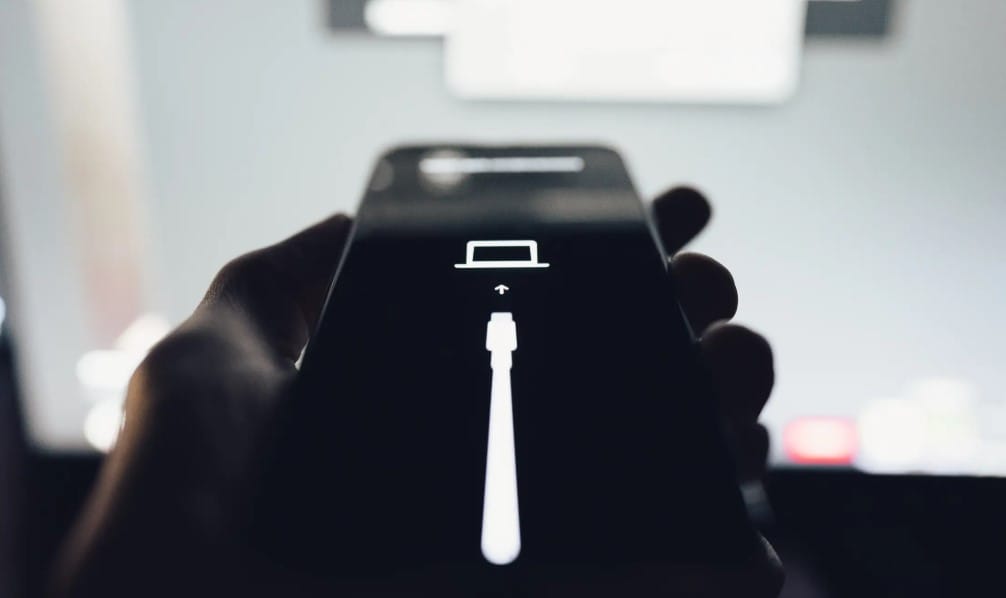
Om du föredrar att använda dator, anslut mobilen med USB, öppna Finder eller iTunes och skapa en lokal säkerhetskopia. Kom ihåg att kryptera säkerhetskopian om du vill spara lösenord och hälsoinformation.
2. Starta din nya iPhone och välj överföringsmetod
När du sätter på din nya iPhone första gången möts du av en installationsskärm där du kan välja hur du vill föra över data från din gamla telefon.
Apple erbjuder tre huvudalternativ:
- Snabbstart (Quick Start) via Bluetooth och Wi-Fi
- Överföring från iCloud
- Återställning från dator
Snabbstart är det smidigaste alternativet om du har båda enheterna nära varandra. Det kräver att båda kör iOS 12.4 eller senare.
3. Använd Snabbstart för smidig direktöverföring
Med Snabbstart kopplar du enkelt ihop de två telefonerna via Bluetooth och Wi-Fi för en trådlös överföring av allt innehåll. Detta inkluderar inställningar, appar, bilder och mycket mer.
Se till att båda enheterna är laddade eller anslutna till ström under hela överföringen. Du kan välja att föra över data direkt från den gamla enheten eller från en säkerhetskopia i iCloud. Vid direktöverföring följer även Wi-Fi-lösenord och Apple Pay med.
Tiden för överföringen varierar beroende på hur mycket data som ska flyttas, från ungefär 15 minuter upp till över en timme.
4. Logga in på ditt Apple-ID
När överföringen är klar, eller under installationsprocessen, måste du logga in med ditt Apple-ID. Det är nödvändigt för att aktivera telefonen och få tillgång till tjänster som iCloud, App Store, iMessage och FaceTime.
Du kan behöva verifiera din identitet med tvåfaktorsautentisering, där en kod skickas till din gamla enhet. Genom inloggningen förs även abonnemangsinställningar och app-köp över till den nya telefonen.
5. Dubbelkolla att all information har överförts korrekt
När du når hemskärmen på din nya iPhone är det viktigt att kontrollera att allt innehåll finns med. Gå igenom dina bilder och videor, meddelanden i iMessage, appar med data, hälsoinformation (om du använt krypterad säkerhetskopia), samt kontakter, kalendrar och påminnelser.
Om något saknas kan du göra en återställning från säkerhetskopian. Vissa appar som tagits bort från App Store kan dock saknas.
6. Avsluta med att fabriksåterställa din gamla iPhone (om du ska sälja den)
När du försäkrat dig om att allt finns på plats på den nya mobilen är det dags att förbereda den gamla inför försäljning eller återvinning. Börja med att logga ut från iCloud under Inställningar > [ditt namn] > Logga ut. Därefter raderar du allt innehåll och inställningar via Inställningar > Allmänt > Överför eller nollställ iPhone > Radera allt innehåll och alla inställningar.
Detta tar bort all personlig data och kopplingen till ditt Apple-ID, vilket är nödvändigt för att nästa användare ska kunna använda enheten utan problem.
Enklare övergång med eSIM eller SIM-kort
Om du använder eSIM kan du flytta abonnemanget direkt under installationen eller via din operatörs app. Har du ett fysiskt SIM-kort är det bara att flytta det till den nya telefonen. Kontrollera med din operatör om de stödjer eSIM om du vill byta i framtiden.
Trade-in och byte direkt i butik
Har du en äldre iPhone du inte längre behöver? Du kan byta in den i någon av Fix My Phones över 30 butiker i Sverige. Där får du mobilen värderad på plats och kan använda värdet som rabatt på en nyare modell eller få kontanter.
Ta med din gamla enhet, se till att den är raderad och att iCloud är avstängt. En tekniker kontrollerar mobilen och ger dig ett prisförslag direkt. Det är ett enkelt och tryggt sätt att uppgradera samtidigt som du bidrar till att förlänga mobilens livslängd.
Sammanfattning: Smidig uppgradering utan krångel
Dataöverföring till en ny iPhone är inte längre svårt. Med Apples Snabbstart, iCloud-säkerhetskopior och tydliga steg är det enkelt att flytta allt innehåll till den nya enheten. Att dessutom kunna byta in din gamla mobil i butik gör uppgraderingen både enkel och ekonomisk.
Oavsett om du gör allt själv hemma eller får hjälp i butik, är det viktigaste att du skyddar din data, dubbelkollar att allt har följt med och fabriksåterställer din gamla telefon innan försäljning. Då kan du börja njuta av din nya iPhone utan oro.
