


Radera alla bilder från din iPhone
Ta bort alla foton från din iPhone: steg‑för‑steg guide som verkligen frigör utrymme
Bilder och videor är det som fyller iPhone‑lagringen snabbast. Förr eller senare får du varningen “iPhone‑lagring nästan full” och telefonen börjar kännas långsam. Kanske planerar du dessutom att byta till en förbättrad begagnad modell från oss och vår partner Happy Phone, eller att sälja din mobil direkt i en Fix My Phone‑butik. I alla scenarier är det klokt att ta bort bilder på iPhone. Nedan hittar du en komplett guide, från säkerhetskopiering och massradering till tips på hur du håller lagringen i trim framöver.
Varför rensa foton?
- Slipp lagringspaniken: högupplösta foton och 4K‑videos tuggar lätt upp tiotals gigabyte.
- Förbered telefonen för försäljning eller inbyte: en tom kamerarulle gör värderingen snabbare hos Fix My Phone.
- Håll prestandan uppe: låg ledig lagring påverkar allt från appstart till systemuppdateringar.
- Starta på nytt: perfekt när du vill ha en “ren” känsla i enheten eller när du ska ge bort den.
1. Säkerhetskopiera innan du raderar
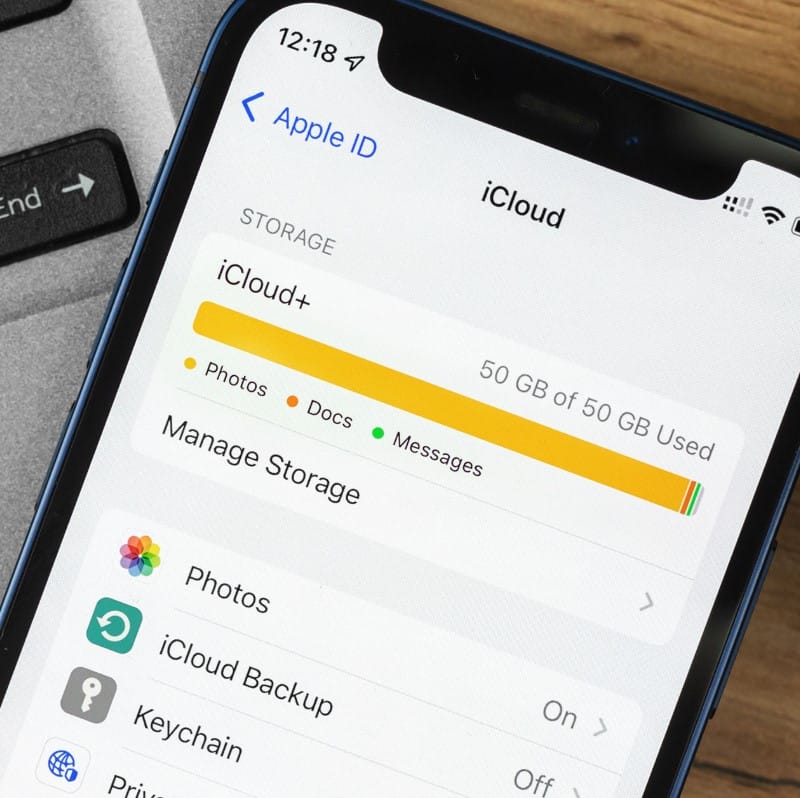
iCloud‑bilder
- Öppna Inställningar > [ditt namn] > iCloud > Bilder.
- Aktivera iCloud‑bilder och vänta tills statusen visar Synkroniserad.
- Kontrollera på icloud.com/bilder att allt finns där.
Säkerhetskopia till dator
- Anslut iPhonen till en Mac (Finder) eller Windows‑dator (iTunes).
- Välj Importera alla nya bilder eller dra bildmappen manuellt till hårddisken.
- Kontrollera att alla viktiga minnen är på datorn innan du fortsätter.
Tips: Ska du sälja mobilen via Fix My Phone eller Happy Phone? Ta gärna en extra kopia, då kan du tryggt nollställa enheten direkt efteråt.
2. Massradera via Bilder‑appen
Snabbmarkering i Alla bilder
- Öppna Bilder > Bibliotek > Alla bilder.
- Tryck på Markera uppe till höger.
- Sätt fingret på den första bilden, håll ned och dra diagonalt, då markeras hundratals bilder på en gång.
- Tryck på papperskorgen och välj Radera bilder.
Detta tar bort bilderna från enheten och, om du har iCloud‑bilder, även från iCloud. Vill du behålla molnkopian men tömma telefonen? Se “Optimerad lagring” längre ned.
3. Töm albumet “Nyligen raderade”
Raderade bilder ligger kvar i 30 dagar för extra säkerhet. För att frigöra utrymme direkt:
- Gå till Album > scrolla till botten > Nyligen raderade.
- Tryck på Markera alla.
- Välj Radera > Radera [antal] objekt.
Nu skrivs filerna över permanent och lagringen blir omedelbart ledig.
4. Radera via Mac eller PC (bra för enorma bibliotek)
Har du tiotusentals foton kan datorn vara snabbare:
- Anslut iPhonen och öppna Bilder‑appen på Mac eller Importera bilder i Windows.
- Efter backup väljer du Ta bort objekt från enheten efter import.
- Synka därefter en tom bildsamling tillbaka, så är kamerarullen helt blank.
5. Frigör mer utrymme med smarta inställningar
| Inställning | Så gör du | Effekt |
|---|---|---|
| Optimera iPhone‑lagring | Inställningar > [ditt namn] > iCloud > Bilder > Optimera lagring | Originalfilerna ligger i iCloud, iPhone behåller mindre versioner |
| Rensa stora bilagor i Meddelanden | Inställningar > Allmänt > iPhone‑lagring > Meddelanden | Ta bort videor och bilder som skickats via iMessage |
| Automatisk radering av dubbletter | Bilder > Album > Dubbletter | Slå ihop identiska bilder, spara bara ett exemplar |
| Rensa cache i tredjepartsappar | Inställningar > Allmänt > iPhone‑lagring > välj app > Radera data | Appar som Instagram och TikTok lagrar stora mängder cachefiler |
Vanliga frågor
Raderas bilder som lagras i iCloud?
Ja, om iCloud‑bilder är påslaget synkas raderingen till molnet. Vill du endast rensa telefonen, slå av iCloud‑bilder först eller aktivera Optimera lagring.
Kan Fix My Phone hjälpa till om albumet inte kan tömmas?
Absolut. Teknikerna kan rensa via en DFU‑restore eller extrahera bilder till USB innan radering. Perfekt när filer är korrupta eller när appen Bilder kraschar.
Tar det lång tid?
Att markera och ta bort bilder på iPhone går fort men om du har många Live Photos och 4K‑videor kan tömningen av Nyligen raderade ta några minuter extra. Låt telefonen ligga på laddning under tiden.
Så säljer du en rensad iPhone snabbt
- Nollställ: Inställningar > Allmänt > Överför eller nollställ iPhone > Radera allt innehåll och inställningar.
- Logga ut från Apple‑ID och stäng av Hitta min iPhone.
- Välj försäljningsväg:
- Online via Fix My Phone & Happy Phone: fyll i modell, skick och posta gratis.
- I butik hos Fix My Phone: personlig värdering och direktbetalning.
En tom, avloggad enhet ger snabbare hantering, bättre pris och högre säkerhet för dig som säljare.
Sammanfattning
- Säkerhetskopiera alltid först, använd iCloud eller dator.
- Massmarkera och radera foton i Alla bilder, töm sedan Nyligen raderade.
- Optimera lagringen och rensa meddelandebilagor för att hålla utrymmet öppet.
- Vid problem eller osäkerhet, ta hjälp i en Fix My Phone‑butik.
- En helt rensad telefon är redo för försäljning, inbyte eller en nystart med full prestanda.
Med dessa steg frigör du enkelt flera gigabyte och får en snabbare, mer organiserad iPhone, oavsett om den kommer direkt från Apple eller är en hållbar premium‑modell från Fix My Phone & Happy Phone.
