


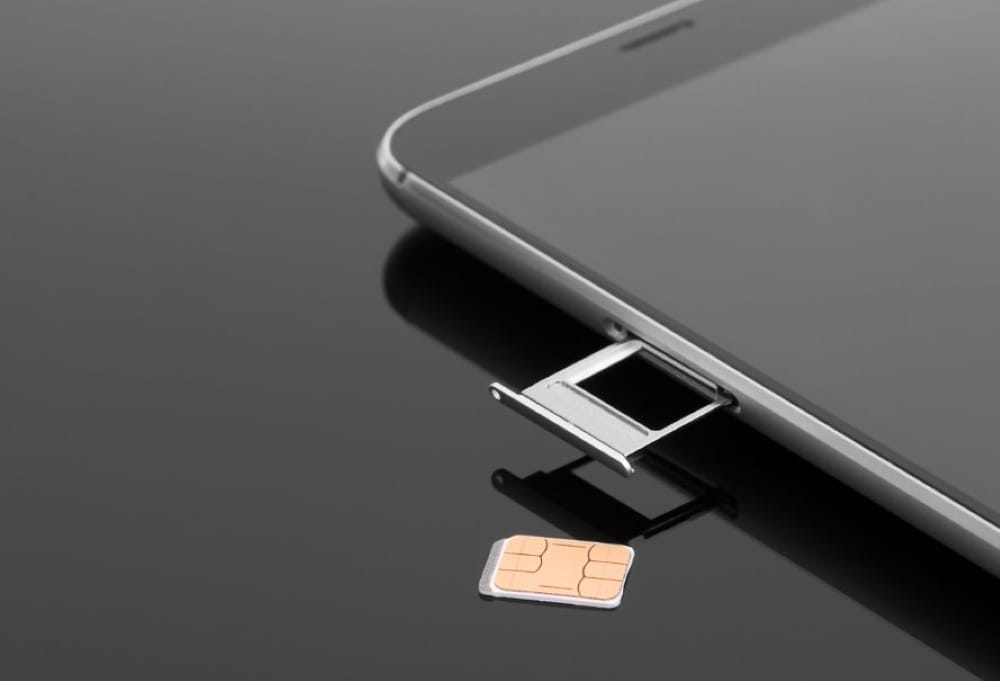
Så tar du ut SIM-kortet ur din iPhone | Guide
Ta ut SIM‑kortet på iPhone, enkel steg‑för‑steg‑guide för alla modeller
Behöver du byta abonnemang, felsöka täckning eller förbereda mobilen för försäljning? Då är första steget att ta ut simkortet på din iPhone. I den här guiden visar Fix My Phone dig hur du byter simkort på samtliga iPhone‑modeller, snabbt, säkert och utan risk för skador. (Du som köper eller säljer begagnade iPhones via vår partner Happy Phone följer samma procedur.)
Varför är SIM‑kortet viktigt?
SIM‑kortet (Subscriber Identity Module) identifierar dig mot operatörens nät. Tar du ut det
- förhindrar du obehöriga samtal/data om telefonen ska vidare,
- bevarar ditt abonnemang när du byter enhet, och
- förenklar felsökning vid nätverksproblem.
Därför ber vi på Fix My Phone alltid kunder att ta bort simmet innan en inbytesaffär eller reparation startar.
Så hittar du SIM‑facket
| Modelltyp | Fackets placering |
|---|---|
| iPhone 15 - iPhone X | Höger långsida |
| iPhone 8 - iPhone 6 | Höger långsida |
| iPhone SE (första gen.) | Överkanten |
| iPhone SE (andra & tredje gen.) | Höger långsida |
Titta efter en tunn rektangulär lucka med ett litet cirkulärt hål intill.
Verktyg du behöver
- Apples SIM‑pin (följde med i kartongen)
- eller ett uträtat gem, en nål eller ett tunt e-pappersklämma
Undvik tandpetare, träspetsen kan brytas av inuti hålet.
Steg 1: mata ut facket
- Stäng av telefonen om möjligt (extra säkerhetsmarginal).
- Sätt verktyget lodrätt i hålet.
- Tryck mjukt men bestämt tills facket klickar ut ett par millimeter.
- Dra ut hela hållaren försiktigt.
Tips: Vicka inte sidledes; rakt tryck minskar risken att skada mekanismen.
Steg 2: ta bort (eller byt) kortet
- Lyft ut och ta bort simkortet på din iphone och lägg det åt sidan.
- Ska du flytta till ny telefon? Kontrollera att den nya enheten är avstängd innan du sätter i kortet där.
Steg 3: sätt tillbaka tomt fack
Även om du inte sätter in ett nytt SIM direkt bör du trycka tillbaka hållaren. Det hindrar damm, fukt och fickludd från att leta sig in i chassit.
Facket öppnas inte, vad gör jag?
- Smuts i hålet: Rengör varsamt med tryckluft eller en mjuk borste.
- Böjt verktyg: Byt till en rakare nål eller gem.
- Skadat fack: Lämna in telefonen, Fix My Phones tekniker har specialverktyg som lossar en kärvad hållare utan att spräcka ramen.
Glöm inte iCloud‑utloggning om du säljer
När kortet är ute och du planerar att sälja eller byta in telefonen:
- Inställningar ► ditt namn ► Hitta min ► stäng av Hitta min iPhone.
- Gå tillbaka och tryck Logga ut för att ta bort iCloud‑kopplingen.
- Nollställ enheten (Allmänt ► Överför eller nollställ iPhone ► Radera allt innehåll och alla inställningar).
Fix My Phone kan inte ta emot mobiler som är iCloud‑låsta.
Klart för försäljning eller reparation
- Direkt i butik: Lämna in luren på närmaste Fix My Phone, få värdering och ersättning på några minuter.
- Online via Fix My Phone och Happy Phone: Fyll i modell + skick, boka fraktetikett och skicka in, pengarna betalas ut så snart kontrollen är klar.
Sammanfattning
- Lokalisera facket, titta efter det lilla hålet.
- Använd SIM‑pin eller gem, tryck rakt och försiktigt.
- Plocka ur kortet, sätt tillbaka ett tomt fack.
- Får du inte ut det? Besök Fix My Phone, vi löser det utan risk för skador.
Med dessa enkla steg säkrar du abonnemanget, skyddar dina personuppgifter och gör din iPhone redo för nästa äventyr. Behöver du fler tips eller en handgriplig demonstration? Titta in hos Fix My Phone, vi hjälper dig över disk, snabbt och tryggt.
