


Skärminspelning på iPhone: Så spelar du in
Spela in skärmen på din iPhone: En tydlig steg-för-steg-guide
Att kunna spela in vad som visas på skärmen är en smidig funktion i många sammanhang. Du kanske vill visa hur en viss app fungerar, spara ett klipp från sociala medier, dokumentera ett fel i systemet eller skapa videoinnehåll till din kanal. Med skärminspelning på iPhone kan du enkelt fånga allt som sker, med eller utan ljud. Här går vi igenom exakt hur du gör.
Behöver du hjälp med att ställa in skärminspelning eller har en iPhone som krånglar? Vänd dig till Fix My Phone, våra butiker finns över hela landet och erbjuder både support och reparation på plats.
Vad innebär skärminspelning?
Skärminspelning är en standardfunktion på iPhones som använder iOS 11 eller senare. Med hjälp av den kan du spela in både det visuella på skärmen och ljud från mikrofonen. Inspelningen sparas direkt som en video i din bildsamling, vilket gör det enkelt att dela eller spara det du behöver.
Steg 1: Aktivera skärminspelning i Kontrollcenter
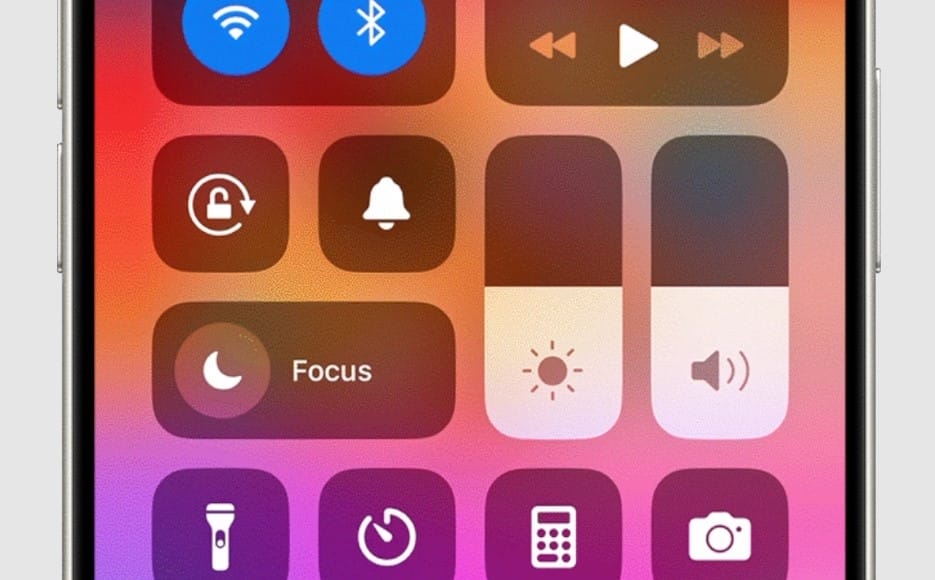
Innan du kan börja spela in måste du först lägga till funktionen i Kontrollcenter, där du snabbt kommer åt olika genvägar.
Så här gör du:
- Öppna Inställningar: Gå till din iPhones inställningsmeny.
- Välj Kontrollcenter: Tryck på alternativet “Kontrollcenter”.
- Lägg till skärminspelning: Under “Fler reglage” eller “Anpassa reglage” letar du upp “Skärminspelning” och trycker på plustecknet.
När det är gjort visas skärminspelningsikonen i Kontrollcenter. Svep ned från övre högra hörnet på modeller med Face ID eller upp från skärmens nederkant på äldre modeller.
Steg 2: Börja spela in skärmen
När skärminspelning är tillagd i Kontrollcenter är du redo att köra igång.
Så här gör du:
- Öppna Kontrollcenter: Svep från rätt håll beroende på din iPhone-modell.
- Tryck på inspelningsikonen: Den ser ut som en cirkel med en punkt i mitten.
- Vänta på nedräkningen: En nedräkning från 3 till 1 visas innan inspelningen startar.
- Spela in: En röd indikator i toppen av skärmen visar att inspelningen är igång.
Allt du gör på skärmen från detta ögonblick spelas in tills du väljer att avsluta.
Steg 3: Avsluta inspelningen och spara
När du vill avsluta inspelningen gör du på något av följande sätt:
- Tryck på den röda statusindikatorn: Bekräfta genom att välja “Stoppa”.
- Alternativt: Gå till Kontrollcenter igen och tryck på ikonen för skärminspelning.
När du avslutar sparas videon automatiskt i Bilder-appen. Där kan du direkt titta, redigera eller dela den vidare.
Tips: Så spelar du in ljud samtidigt
Vill du kommentera det som visas eller lägga till din egen röst i inspelningen? Då behöver du aktivera mikrofonen:
- Tryck och håll på inspelningsikonen i Kontrollcenter.
- Aktivera mikrofonljud: Tryck på alternativet “Mikrofonljud: Av” så att det ändras till “På”.
- Starta inspelning: Nu spelas både skärm och ljud in.
Det här är ett enkelt sätt att spela in instruktionsfilmer eller beskrivningar till vänner eller kollegor.
När kan skärminspelning vara användbart?
Det finns många situationer där skärminspelning är en praktisk lösning. Här är några vanliga exempel:
- Teknisk support: Spela in problemet på skärmen och visa det för teknikerna hos Fix My Phone.
- Sociala medier: Skapa reels, tutorials eller spara stories och klipp från appar.
- Studier och jobb: Dokumentera föreläsningar, digitala möten eller användarflöden.
- Guidning: Gör instruktionsvideor till familj, kunder eller kollegor.
Behöver du hjälp med din iPhone?
Skärminspelning är ett effektivt verktyg, men det förutsätter att din iPhone fungerar som den ska. Om du har problem med Kontrollcenter, knappar, mikrofon eller lagringsutrymme, är du alltid välkommen in till Fix My Phone. Vi hjälper dig att felsöka, reparera eller uppgradera din enhet, snabbt och tryggt.
Skaffa en iPhone som klarar skärminspelning
Om du behöver en iPhone med god prestanda och tillräckligt lagringsutrymme för att spela in skärmen, erbjuder vi ett brett sortiment av noggrant testade och garanti-klassade iPhones. Du kan köpa direkt online eller i butik via Fix My Phone, och välja mellan olika skickklasser beroende på behov och budget.
Sammanfattning: En smart funktion för vardagen
Att spela in skärmen på iPhone kräver bara några få inställningar, men möjligheterna är många. Oavsett om du skapar innehåll, behöver dokumentera ett tekniskt problem eller visa något för en vän, är skärminspelning ett praktiskt verktyg. Med en pålitlig iPhone från Fix My Phone & Happy Phone och personlig support från Fix My Phone, är du alltid redo att fånga det som händer på skärmen.
